
DS218+更新DS923+
非原创,教程来自网络
一、群晖关闭硬盘验证&开启m2存储空间
ssh登录到群晖后,打开文件:
vi /etc.defaults/synoinfo.conf开启m2存储池支持
support.m2.pool = "no" // => 这里的no改成 yes关闭硬盘验证
support_disk_compatibility="yes" // => 这里的yes改成no重启群晖
reboot二、储存空间不兼容,不受当前DSM版本支持错误
(1)下载脚本
https://github.com/007revad/Synology_HDD_db
https://github.com/007revad/Synology_HDD_db/archive/refs/tags/v3.6.111.zip
(2)、脚本作用: 将您的 SATA 或 SAS 硬盘和固态硬盘以及 SATA 和 NVMe M.2 硬盘添加到 Synology 的兼容硬盘数据库,包括您的 Synology M.2 PCIe 卡和扩展单元数据库。
它还具有还原选项,可撤消脚本所做的所有更改。
(3)、下载、放入群晖中解压: 打开链接,下载最新版 (zip)文件
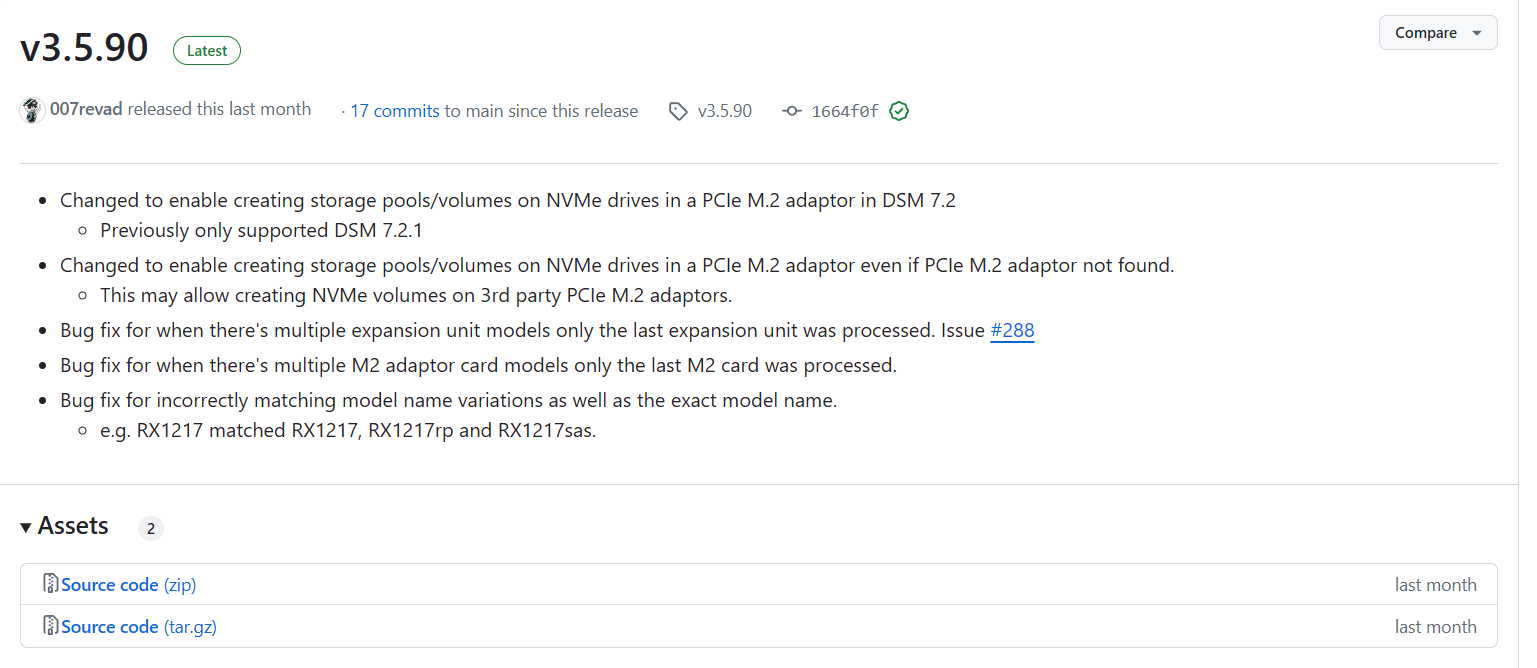
随便在群晖储存空间中解压
/volume1/homes/WangGang/ssh/Synology_HDD_db-3.5.90(直接右键属性-位置 复制)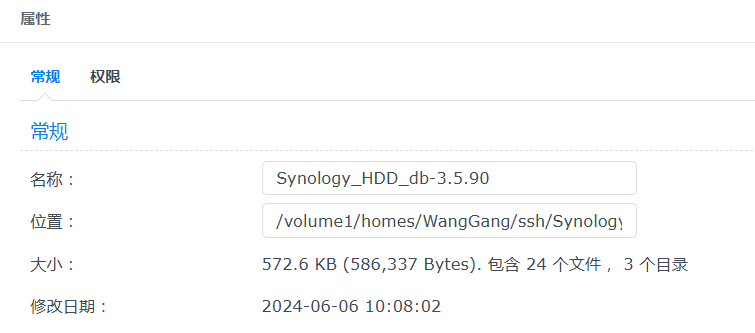
(4)在SSH工具上登录并提升权限 Win在SSH命令窗口需要输入你当前的用户名,回车后输入密码(密码不会显示)
Mac在终端界面只输入密码(密码不会显示)
提升权限,输入
sudo -i 在输入当前账户的密码(密码不会显示),回车
(5)赋权 输入
cd /volume1/homes/WangGang/ssh/Synology_HDD_db-3.5.94注意:cd 后面是你存放此脚本的位置
然后对 syno_hdd_db.sh 进行赋权
输入
chmod +x syno_hdd_db.sh查看脚本相关的运行参数 输入
./syno_hdd_db.sh -help以下是脚本参数
-s, --showedits Show edits made to _host db and db.new file(s)
-n, --noupdate Prevent DSM updating the compatible drive databases
-m, --m2 Don't process M.2 drives
-f, --force Force DSM to not check drive compatibility
-r, --ram Disable memory compatibility checking (DSM 7.x only) and set max memory to amount of installed memory
-w, --wdda Disable WD WDDA
--restore Undo all changes made by the script
--autoupdate=AGE Auto update script (useful when script is scheduled)
AGE is how many days old a release must be before auto-updating. AGE must be a number: 0 or greater
-h, --help Show this help message
-v, --version Show the script version我们只用 -f 强制群晖不检查设备的驱动器兼容性
输入
./syno_hdd_db.sh -f出现
DSM successfully checked disk compatibility说明脚本已经运行完成
输入
reboot重启群晖
重启后你就会在群晖-储存空间管理器-储存空间中看到 M2 SSD 储存空间不再报错
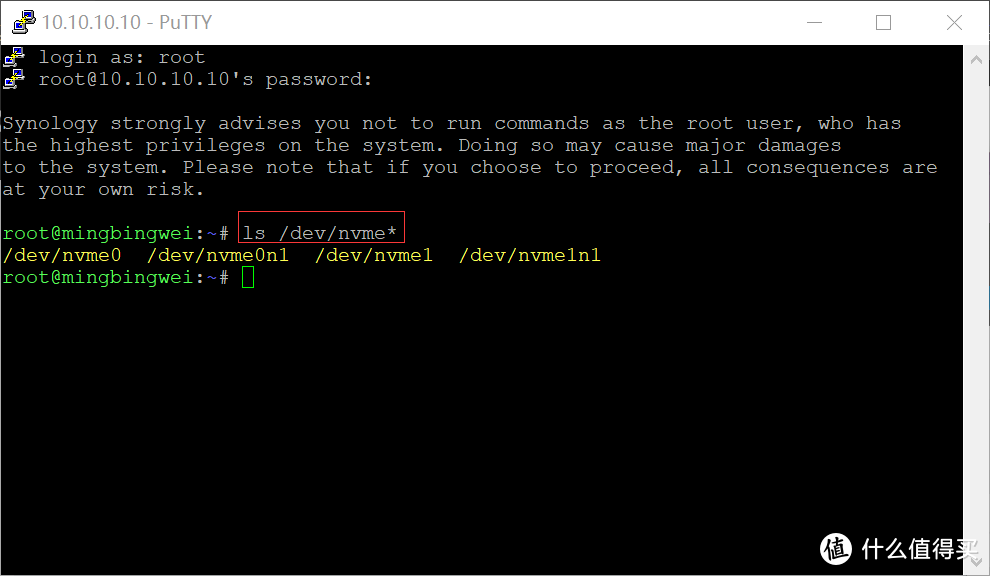
(6)找出nvme设备
ls /dev/nvme*一般情况会显示 /dev/nvme0n1 和 /dev/nvme1n1,下面以/dev/nvme0n1为例,/dev/nvme1n1同理,只需要更改数字即可
(7)查看磁盘信息
fdisk -l /dev/nvme0n1
(8)分区
synopartition --part /dev/nvme0n1 12
在出现warning字样时输入Y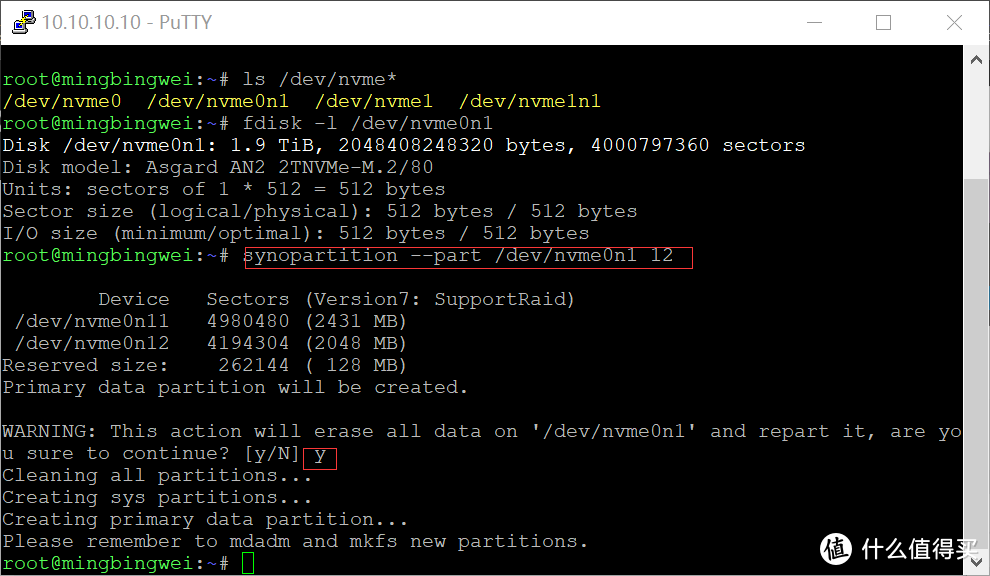
(9)查看分区布局
fdisk -l /dev/nvme0n1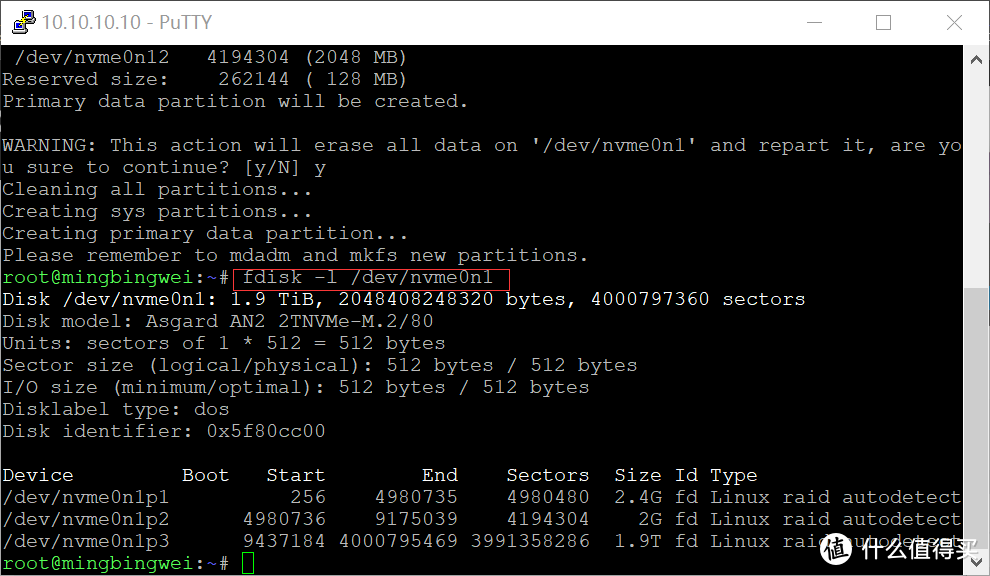
(10)查看现有阵列
cat /proc/mdsta
(11)确定阵列序号
第六步查看现有阵列已经看到目前群晖已经有几个阵列了,选取一个系统没有的阵列序号,这里以md5为例
(12)-1
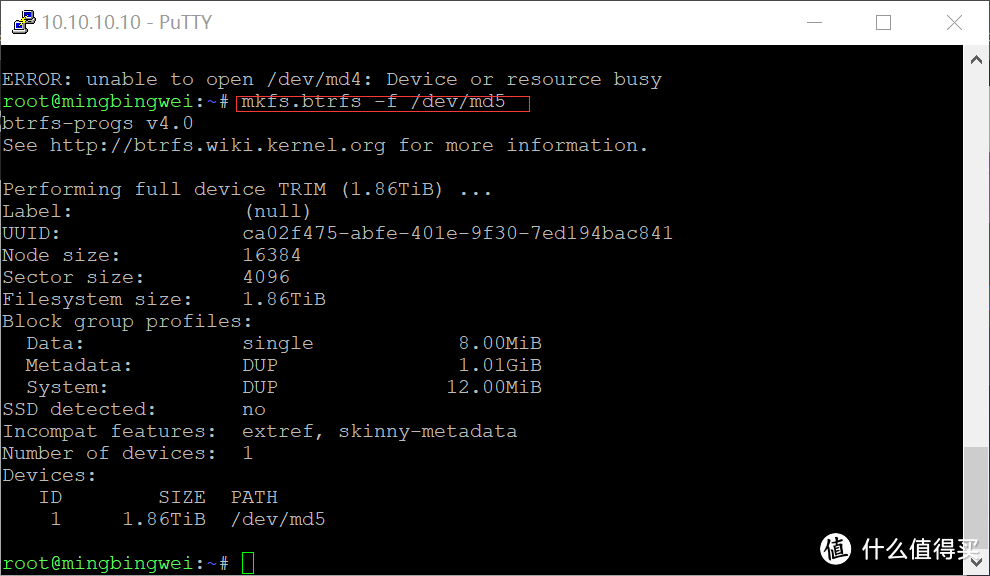
创建阵列一——btrfs文件系统(单盘模式)——————适合做存储空间
mdadm --create /dev/md5 --level=1 --raid-devices=1 --force /dev/nvme0n1p3
mkfs.btrfs -f /dev/md5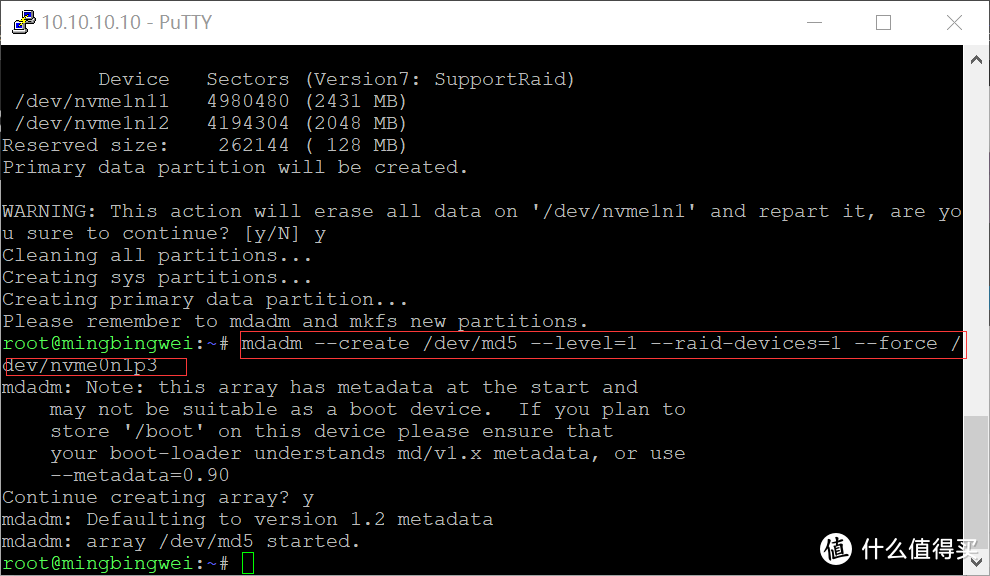
(12)-2
创建raid0阵列———————游戏数据盘
这里默认你的第二块盘也已经完成分区,如果没有请重复
mdadm --create /dev/md5 --level=0 --raid-devices=2 --force /dev/nvme0n1p3 /dev/nvme1n1p3(12)-3
创建raid1阵列——————减低噪音
mdadm --create /dev/md5 --level=1 --raid-devices=2 --force /dev/nvme0n1p3 /dev/nvme1n1p3
reboot重启生效。
(13)恢复存储空间
重启进入群晖后,系统会提示可以恢复存储池,进入存储管理器,按系统提示点击恢复即可使用。
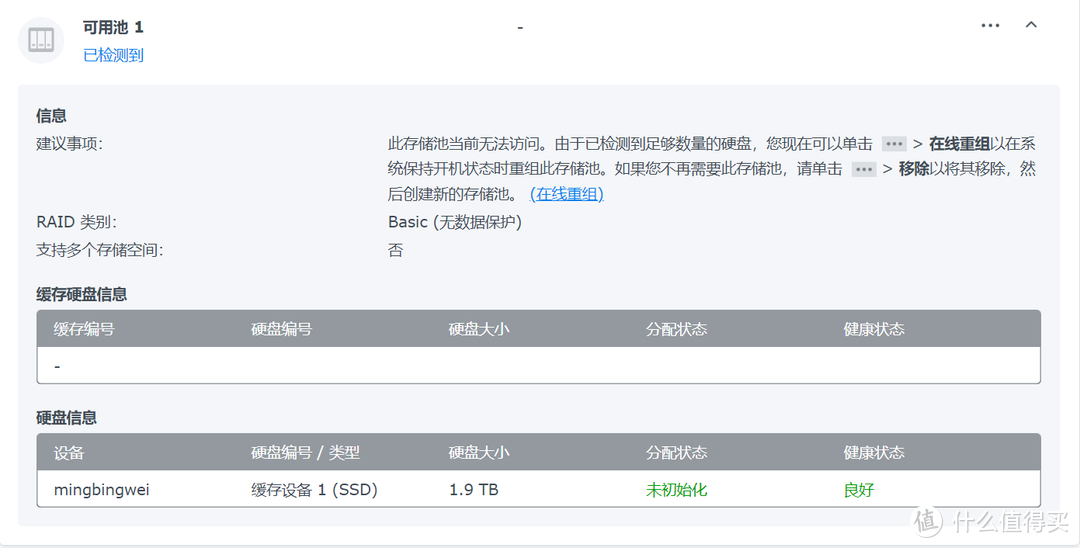
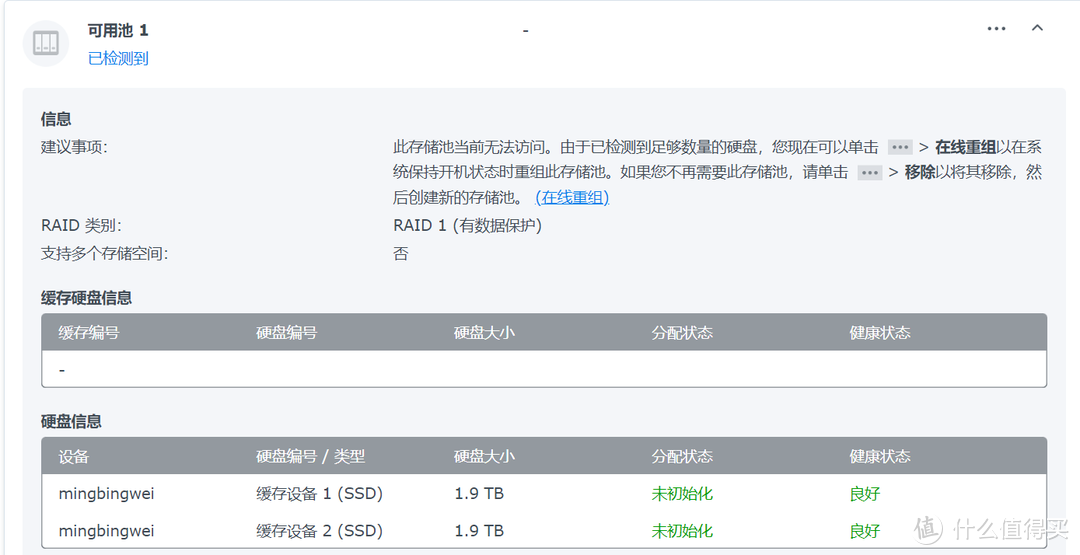
目前只有创建raid0阵列时会遇到具体修复办法是,进入群晖套件中心,打开SAN Manager,删除LUN,然后即可正常创建存储池。
(14)防止后续群晖更新非官方白名单失效,需要在计划任务中添加开机自动运行
点击控制面板-计划任务-新增-触发任务-用户自定义的脚本
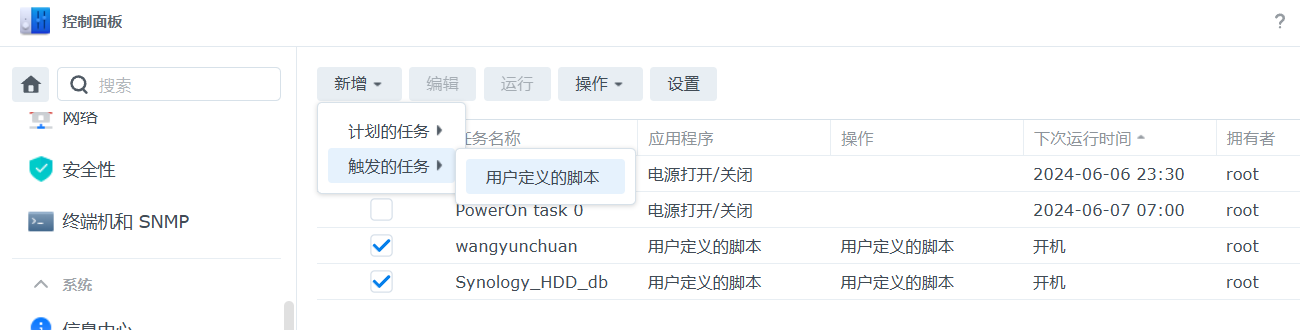
任务名称自定义 ,用户账号 root

点击 任务设置,通知选项是可选项,如果需要邮件通知,可以选择
运行命令-用户自定义脚本
输入 syno_hdd_db.sh 的完整目录(找到存放的 syno_hdd_db.sh 位置,属性-位置,全部复制)
/volume1/homes/WangGang/ssh/Synology_HDD_db-3.5.90/syno_hdd_db.sh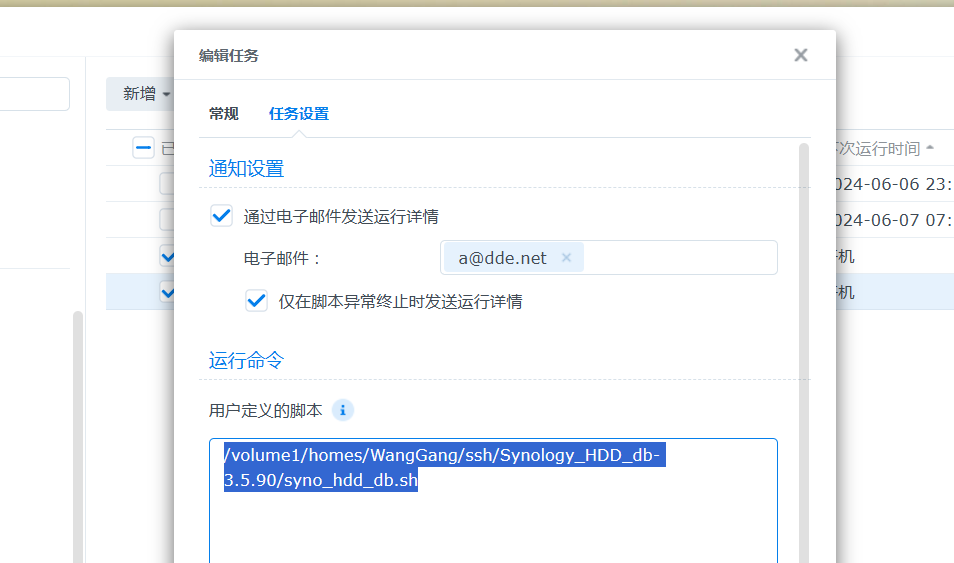
确定,输入密码确认,提交完成
三、查看内存
通过终端执行
dmidecode -t memory命令发现,Maximum Capacity: 64 GB
购买了2条海力士ECC 32G插上果然正常识别,同时ECC也是生效的:

三、修复群晖强制删除套件导致无法再安装
解决方法:安装或者删除一个别的套件,再安装此套件即可。。。。。。折腾几个小时 找到的方案
原理应该是直接删除文件并没有更新套件列表,因为没有upgrade执行脚本导致安装错误,通过安装卸载别的套件即可更新修复。
PS:套件卸载后在系统的残留
首先:这些残留并不影响系统的运行或者有任何副作用!!!以下内容仅限洁癖查看。。。
举例 alist3 卸载后的残留文件位置:
/usr/syno/synoman/webman/3rdparty/alist3
/usr/syno/etc/packages/alist3
/volume1/@appdata/alist3 #某些DSM7有选择仅卸载时,配置会保留在此,下次安装可以恢复如初
/volume1/@apptemp/alist3
/volume1/@apphome/alist3
/volume1/@appshare/alist3
/volume1/@appconf/alist3
删除 alist3 的用户和用户组
synouser --del alist3
synogroup --del alist3
另:群晖全部用户列表:/etc/passwd 用户组列表:/etc/group ,不建议手贱动这俩文件